.svg)

_converted.webp)
«Посоветуй кроссовки для трейлраннинга до $100» — такие запросы люди всё чаще задают ChatGPT вместо поисковика. В ответ они получают подборку товаров с ценами, а под ответом может стоять реклама магазина.
У интернет-магазина есть два пути в такой диалог. Первый — бесплатная товарная выдача ChatGPT, на которую нельзя повлиять деньгами. Второй — реклама товаров (Product Ads): вы загружаете каталог, а система сама подбирает товар под разговор и показывает его в рекламной карточке.
Ниже — как устроена товарная реклама, что нужно подготовить, как запустить кампанию по шагам и разбор распространенных ошибок.
Что такое товарная реклама в ChatGPT
Товарная кампания собирает объявления из каталога. Вы создаёте один шаблон, выбираете, какие товары может показывать группа объявлений, а система подставляет в шаблон данные подходящего товара: бренд, название, описание, цену. Изображение и ссылку она берёт из фида. В самом объявлении покупатель видит фото товара, название, рейтинг, цену (и цену со скидкой, если она есть) и бренд.
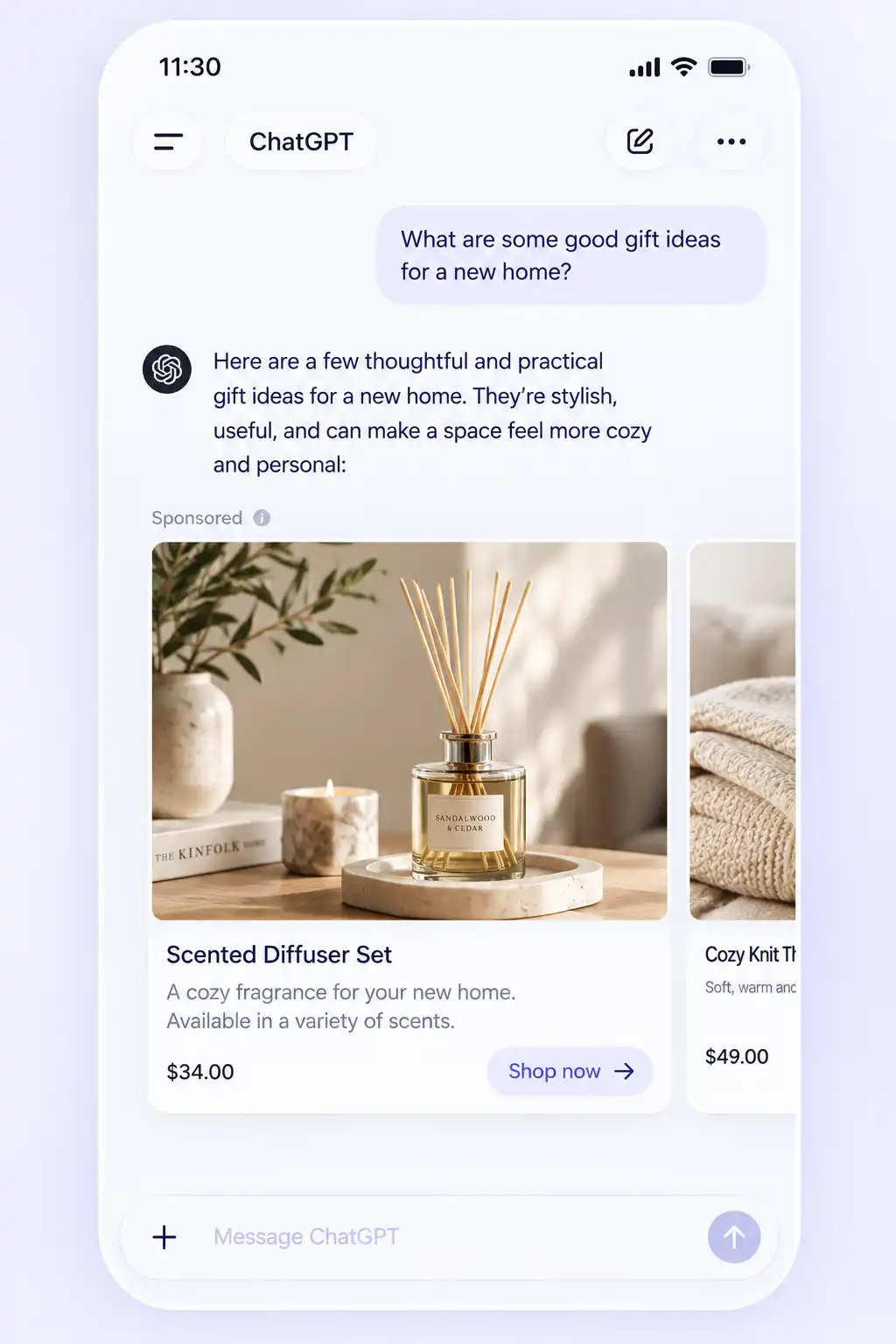
Главное отличие от обычной карточки в чате — масштаб. Карточку пишут вручную под одно предложение. Товарный шаблон закрывает весь ассортимент, и в каждом диалоге система показывает тот товар, который ближе к запросу.
С августа 2026 года товарные кампании могут показываться как карусель: несколько товаров одного продавца в одном блоке. Одна карточка или карусель — решает платформа.
Товарная реклама и бесплатная выдача — это разные механизмы
Важно знать заранее: товары, которые вы загружаете в Ads Manager, на этапе беты используются только для рекламы и в бесплатную выдачу ChatGPT не попадают — OpenAI пишет об этом в справке и оговаривается, что это может измениться. В выдачу ведёт отдельный путь: Shopify Catalog или заявка на прямую передачу фида.
Что подготовить до запуска
- Кабинет ChatGPT Ads. Самостоятельно его можно открыть, если юрлицо зарегистрировано в одной из 63 стран из списка OpenAI. Если ваша компания зарегистрирована в стране вне списка, вы можете запустить рекламу через партнера или агентство.
- Товарный фид. В Ads Manager — файл CSV или TXT или ссылка на него. По SFTP OpenAI рекомендует Parquet, а также принимает сжатые jsonl.gz, csv.gz и tsv.gz. Кодировка UTF-8, одна строка — один товар или вариант.
- Публичные страницы и изображения. Ссылки на товары и картинки должны открываться по HTTPS. Товар без корректного главного изображения выпадает из показа.
- Отслеживание конверсий. Пиксель или Conversions API с событием покупки — если хотите видеть выручку, ROAS и оптимизировать кампанию на продажи. Как настроить это разобрали в статье “Отслеживание конверсий в ChatGPT Ads”.
Какие поля нужны в фиде
Обязательные поля по спецификации OpenAI — item_id, title, description, url, image_url, price, availability, brand и seller_name. Рекомендуемые — sale_price, product_category, gtin, mpn, condition, return_policy, target_countries, store_country, а также star_rating вместе с review_count: рейтинг показывается прямо в объявлении.
Отдельно полезно поле ads_metadata. В нём можно хранить свои метки — например, custom_label_0 с маржинальностью или коллекцией — и потом фильтровать по ним товары в группах объявлений.
Если фид у вас уже есть для Google Merchant Center или каталога Meta, большая часть данных готова. Остаётся привести названия колонок и форматы к схеме OpenAI.
Как запустить товарную кампанию: пошагово
Шаг 1. Подготовьте фид
Соберите CSV по схеме выше. Если каталог большой, его можно разбить на несколько файлов — но каждый товар должен встречаться только в одном.
Шаг 2. Загрузите каталог
Каталог загружается в кабинете Ads Manager или по SFTP через API.
В Ads Manager откройте Tools → Feeds и нажмите Create Feed. Затем в меню фида (три точки) выберите способ загрузки:
- Upload CSV or TXT — для первой настройки и редких ручных обновлений;
- Hosted URL — если каталог лежит по постоянному HTTPS-адресу.

Те, кто работает через API, создают фид запросом и грузят каталог по SFTP.
Важно: если товар не приходит в очередной выгрузке, OpenAI хранит его последнюю версию до 14 дней, а потом товар истекает. Поэтому OpenAI советует настроить автоматическую загрузку — по ссылке или по SFTP — и обновлять каталог не реже раза в день. Ручная загрузка файла подходит только для старта. Для магазинов на Shopify есть приложение ChatGPT Ads: товары уже подключены через Shopify Catalog.
Шаг 3. Проверьте обработку
Обработка занимает от нескольких минут до нескольких часов. Статус смотрите в разделе Upload History. В статусе загрузки видно, сколько строк принято и сколько отклонено, а также ошибки: пропущенная обязательная колонка, некорректное значение, неподдерживаемый формат файла.
Принятые строки и товары, допущенные к рекламе, — разные числа. Проверьте второе: именно эти товары система сможет показать.
Шаг 4. Создайте кампанию в режиме товарного фида
Во вкладке Campaigns создайте кампанию и в списке типов выберите Product feed.

Выберите цель: показы, клики или конверсии.
Режим кампании, цель и привязанный фид после создания изменить нельзя. Географию в товарных кампаниях пока можно задать только на уровне стран.
Шаг 5. Соберите набор товаров
Создайте группу объявлений и выберите фид. В группе объявлений задайте фильтры: бренд, категория, цена, рейтинг, ID товара или ваши метки из ads_metadata. Перед созданием группы можно посмотреть, сколько товаров попадает под фильтры. Если фильтров нет, группа использует весь фид.
В блоке Bid strategy по умолчанию стоит Maximize results: система сама подбирает ставки под клики или конверсии — в зависимости от цели кампании. Если нужен жёсткий потолок цены, выберите Manual: Max bid.
Шаг 6. Создайте шаблон объявления
В одной группе — один шаблон, и он служит основой для всех товаров группы. В Ads Manager шаблон пока позволяет выбрать только поле изображения: название, описание, цена, рейтинг и бренд подтягиваются из фида. Поэтому качество объявления зависит от того, как заполнен сам фид. Проверьте превью на примере товара.
Через API в шаблоне доступны подстановки бренда, названия, описания и цены, а заголовок можно дополнить своим текстом — всего до 50 символов.
Шаг 7. Проверьте всё перед запуском
Перед отправкой на модерацию убедитесь, что:
- выбран нужный фид;
- счётчик товаров совпадает с тем, что вы хотели показывать;
- названия, описания, изображения и ссылки в превью выглядят правильно;
- заполнены кампания, группа, бюджет, стратегия ставок и таргетинг.
Шаг 8. Запустите и смотрите отчёт по товарам
После модерации кампания начинает показы. В отчётах результаты можно разбить по товарам и увидеть, какие позиции получают клики и продажи. Показы отдельных карточек в карусели учитываются отдельно и не оплачиваются.
Результаты по товарам — во вкладке Products. Это отчёт, а не список загруженных товаров: строки появляются только после старта показов, в течение до 7 часов. Показы, клики и CTR обновляются примерно раз в 15 минут, расход — с задержкой 7–8 часов.
Как обновлять каталог
Цены и наличие меняются каждый день, и реклама должна это видеть. Есть два способа обновления:
- точечно через API — меняется цена, наличие или название уже загруженных товаров, без повторной выгрузки всего каталога;
- полной выгрузкой — когда добавляете новые товары или меняете другие поля. В каждой выгрузке должен быть весь актуальный каталог; файлы лучше называть так же, как в прошлый раз.
Товар, которого нет в наличии, не нужно удалять. Поставьте ему out_of_stock — и он перестанет показываться. В одном кабинете может быть до 10 фидов, лимита на число товаров в фиде нет.
Как структурировать кампании
Самая частая ошибка — одна группа объявлений на весь каталог с одной ставкой. Так дорогие и дешёвые товары, хиты и остатки конкурируют на одних условиях.
Разумнее делить ассортимент по экономике. Например, отдельная группа для товаров с высокой маржой и более высокой ставкой, отдельная — для остального ассортимента. Метки в ads_metadata делают такое деление удобным. Метка определяет, какие товары может показывать группа, но не ограничивает показы по географии пользователя.
В новых товарных группах по умолчанию стоит Maximize results — стратегия, которая сама подбирает ставки под клики или конверсии. Она гонится за объёмом и не гарантирует конкретный CPA или ROAS. Для групп, где важна предельная цена, — например, для товаров с низкой маржой, — ставьте ручную ставку.
Если запускаете через API, заголовок шаблона можно усилить условием, которое верно для всех товаров группы: «{{product.title}} с доставкой за 1 день». Но только если доставка действительно такая для каждого товара. Модерация сверяет объявление с лендингом.
Кому подходит товарная реклама
Товарная реклама в ChatGPT имеет смысл, если:
- вы продаёте на рынках, где показывается реклама ChatGPT;
- в каталоге хотя бы несколько десятков товаров;
- фид уже есть для других площадок;
- на сайте настроено отслеживание покупок.
Подождать стоит, если товаров меньше десяти — карточки в чате справятся проще. И если категория под запретом в ChatGPT Ads: алкоголь, табак и вейпы, товары для взрослых.
С чего начать
Четвёртый квартал — время пикового спроса в e-commerce: впереди распродажи, праздничные покупки и поиск подарков. В этот период особенно важно быть рядом с покупателем в момент выбора. ChatGPT Ads открывает новый способ взаимодействия с аудиторией: товарные объявления появляются в контексте диалога, когда пользователь изучает варианты и принимает решение о покупке.
Для e-commerce-брендов это возможность протестировать новый рекламный канал в один из самых активных сезонов года.
Evido by Aitarget помогает получить доступ к ChatGPT Ads и подготовиться к запуску товарных кампаний: разобраться с требованиями к product feed, настройкой пикселя и техническими нюансами. Мы помогаем с подготовкой и настройкой, чтобы вы могли самостоятельно управлять кампаниями в рекламном кабинете.
Хотите протестировать ChatGPT Ads для своего магазина? Оставьте заявку на нашем сайте.

.jpg)
_converted.webp)
_converted.webp)